Published: Jul 21, 2026
How to set up your monitor to avoid neck strain
I'll show you how to set up your monitor so that your head stays over your shoulders instead of hanging forward. It's one of the fastest ways to relieve daily neck tension. The screen height alone, the distance from the monitor, and its position on the desk can change how you feel after eight hours of work. Below you'll find specific settings and measurements you can check in a minute.
Paweł Wieczorek · 5 min read
Height
top edge at eye level

Start with the height of the monitor, because it has the greatest effect on your neck position. Set the screen so that its top edge is at eye level or slightly lower. The center of the screen should then be about 15 to 20 degrees below your eye line, meaning you look slightly down without tilting your head up.
Check it yourself: sit up straight, close your eyes, open them, and look straight ahead. Your gaze should land roughly on the top third of the screen. If it points at the taskbar at the bottom, the screen is too low and pulls your head forward. Raise it on a stand, monitor arm, or a simple ream of paper. A stack of books will work too, although it makes the office look like an antique bookstore.
Distance
at arm's length

Setting the distance from the monitor is simple: extend your arm in front of you. Your fingertips should almost touch the screen. In practice, a range of about 50 to 100 cm from your eyes to the front surface of the screen works well, and a safe value for most desks is around 60 cm.
Too close and you squint, move your chair up, hunch over. Too far and you lean toward the monitor to read small text, causing your back to lose support. If the letters are too small at a comfortable distance, don't move the monitor closer. Increase the interface scale in your system or the zoom in your browser. Move a larger screen a bit further back, as the field of view becomes wider.
Central placement
screen directly in front of your nose

The monitor should be placed centrally, directly in front of you, not at an angle from the side. The keyboard and mouse should lie along the same axis as the center of the screen. When the monitor is shifted to the side, you work all day with your neck slightly twisted without even realizing it until your neck lets you know in the evening.
Quick test: sit comfortably and check if the center of the screen aligns with your nose and the middle of the keyboard. If you have to rotate your torso or lean on one elbow, move the monitor until everything aligns in a straight line.
Laptop
stand plus a separate keyboard
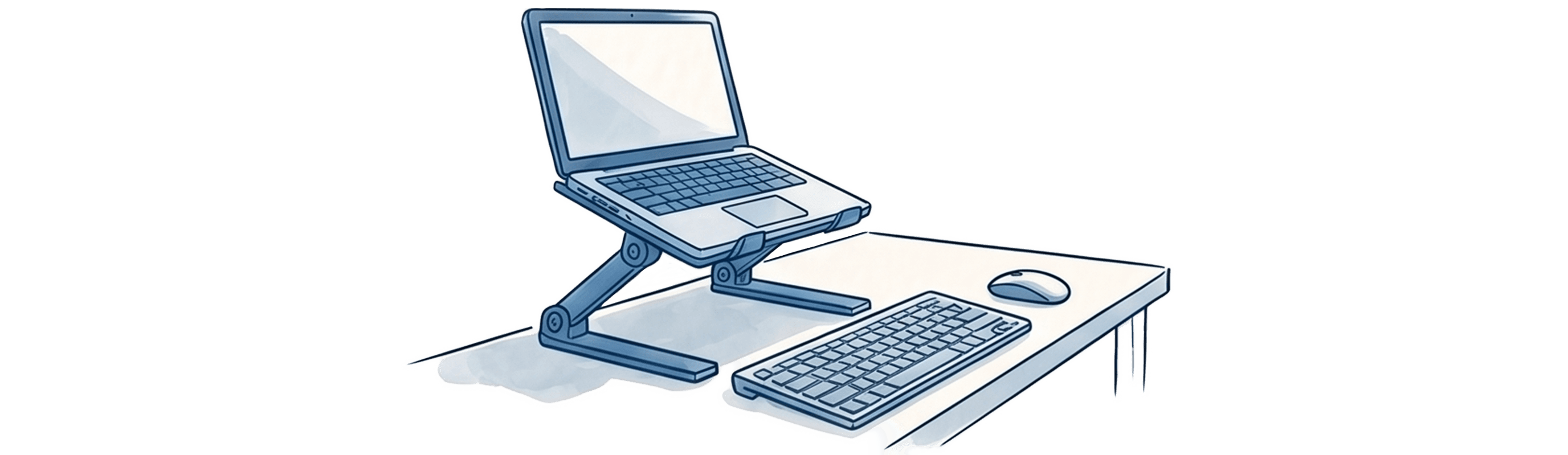
A laptop is a convenient trap. The screen and keyboard are joined, so you either look down with a hunched neck or raise your hands to a screen at eye level. Neither option works well, because the hardware wasn't designed for long working hours.
The solution is simple and inexpensive. Place the laptop on a stand so that the top edge of the screen reaches eye level, and connect a separate keyboard and mouse. That way the screen is high, your hands are low, and one doesn't fight the other. If you work longer hours, connect your laptop to a full-sized monitor and treat the laptop itself as a second, auxiliary screen. Working in "laptop on your lap on the couch" mode should remain a brief exception, not an everyday habit.
Two monitors
which one is primary
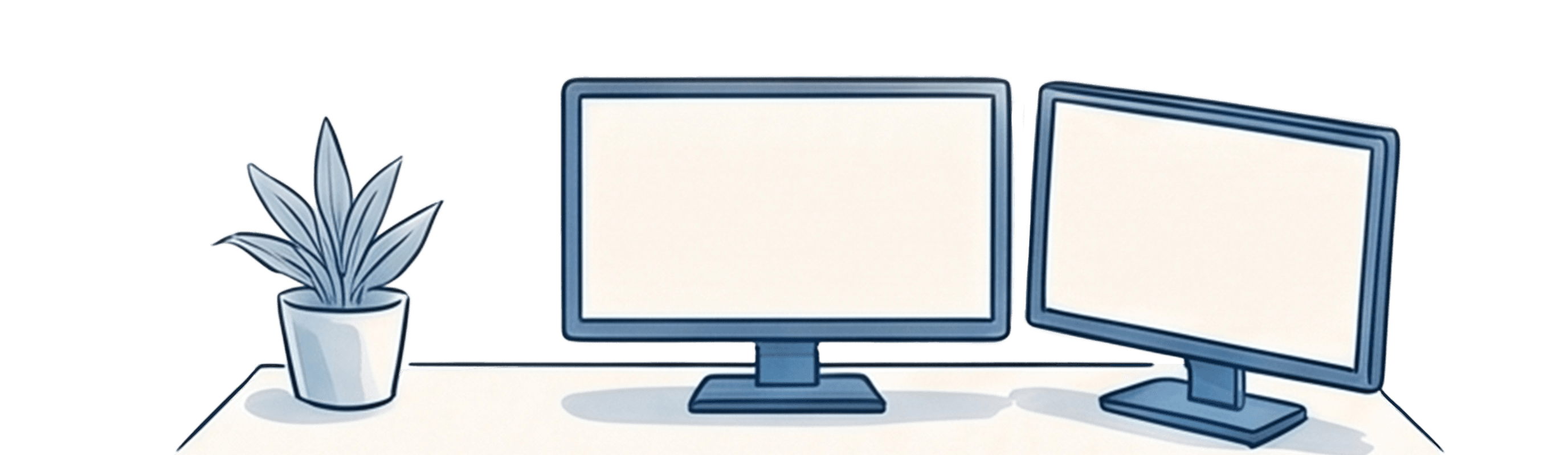
With two screens, the first question is: which one do you work on the most? Set that one centrally, directly in front of you, as if it were the only monitor. Place the second one next to it and turn it slightly inward toward your face, so that looking at it requires as little head rotation as possible. Keep the inner edges of both screens close together, as this shortens the distance your eyes need to travel.
If you really use both screens equally, arrange them symmetrically and point the seam between the monitors at the center of your body. That way you divide your head turns between both sides instead of looking in one direction all the time. Align both heights so that the top edges are at the same level.
Glare and brightness
monitor sideways to the window

Even the best monitor setup will lose against a window behind your back. Light reflects off the screen like a mirror, and you involuntarily tilt your head to avoid the glare. A window directly in front is also tiring because your eyes jump between the bright glass and the darker screen.
Position the monitor sideways to the window, perpendicular to it. That way light comes in from the side and doesn't land on the screen. Roller blinds and shutters are also helpful for dimming harsh sunlight. Overhead lights can cast reflections on the screen, so if you see a fluorescent bulb reflection, tilt the monitor slightly or move the lamp. Adjust the screen brightness to your surroundings: if the white of the page shines like a flashlight in a dark room, dim it, and on a sunny noon, turn it up.
One movement that makes a difference
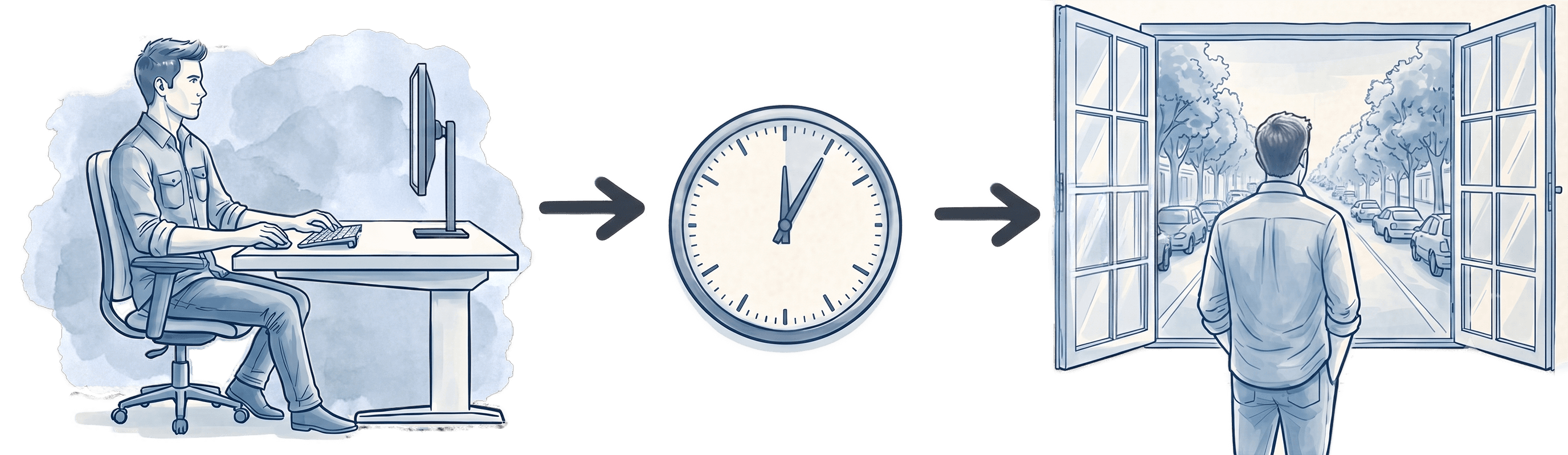
Even the best-positioned monitor won't replace changing your position. Stand up every now and then, look around the room instead of at the screen, and give your neck a short break.
That's exactly what we do at FIXme: we conduct short active breaks during the day, and a virtual movement assistant checks camera feed to see if the exercise is done correctly. A good desk and regular movement play on the same team.

FAQ
- At what height should you set your monitor?
Top edge of the screen at eye level or slightly lower, center of the screen about 15 to 20 degrees below your eye line. You look slightly down without tilting your head up.
- What is a good distance from the monitor?
Roughly arm's length, within a range of about 50 to 100 cm, and safely aim for around 60 cm. If the text is too small, enlarge it in the system instead of moving the screen closer.
- Where to place the monitor relative to the window?
Sideways to the window, perpendicular to it, so that light doesn't reflect off the screen. Avoid having a window directly behind or in front of you, and dim harsh sunlight with a blind.
Want less neck tension?
See how FIXme weaves short active breaks into your team's workday, with an assistant checking movement via camera - FIXme - Try 14 days for free .